Toda a Sua Equipe em Um Só Número de WhatsApp
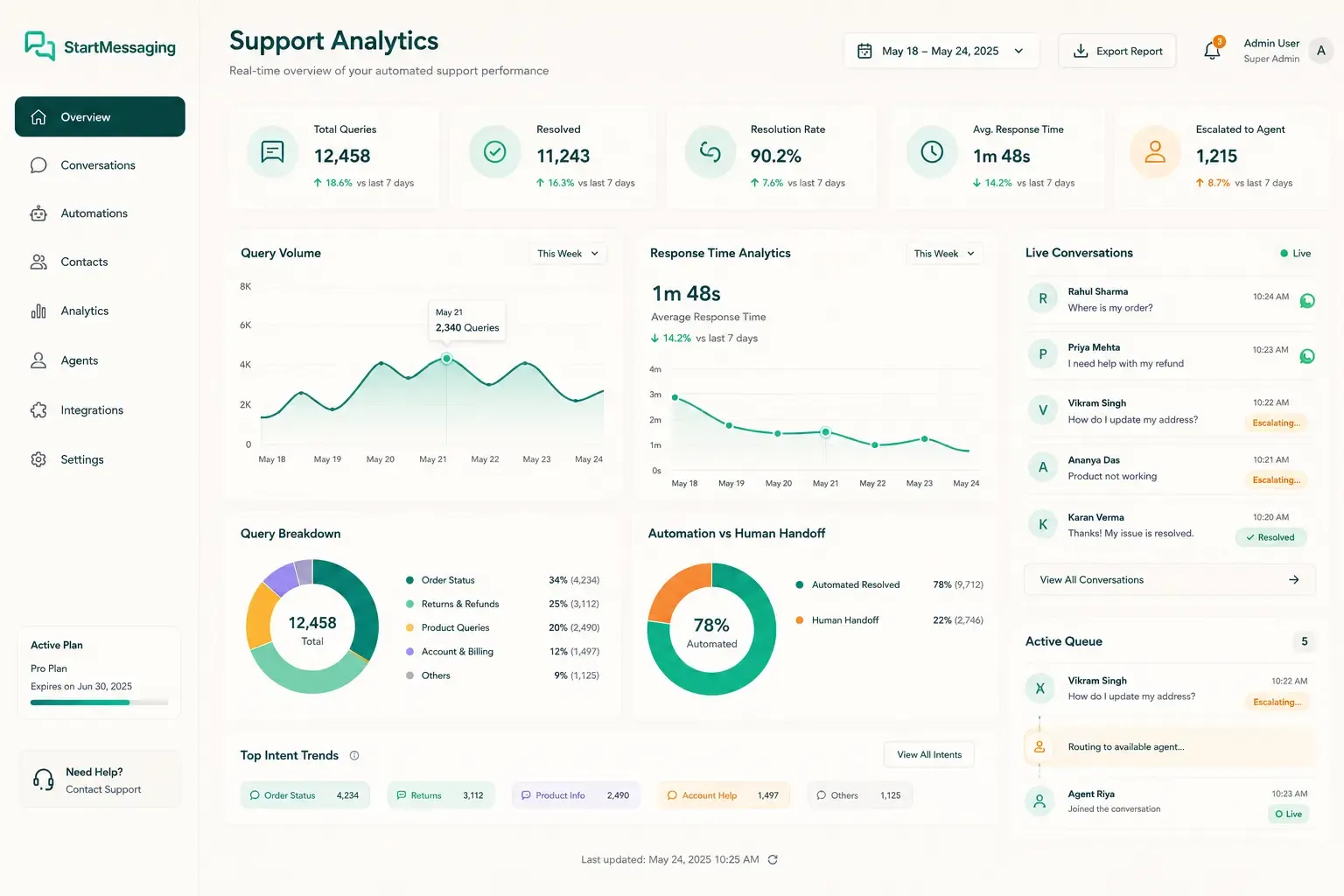
Todo chat de cliente chega a uma única caixa de entrada em tempo real. Assuma, atribua e resolva conversas, responda com respostas rápidas, templates ou botões interativos e veja sempre quanto resta da janela de 24 horas. A caixa de entrada compartilhada faz parte dos planos Team e Business.
✦ Teste grátis de 14 dias · Seu próprio número do WhatsApp Business · A Meta cobra as mensagens diretamente
Uma Caixa de Entrada, Atualizada em Tempo Real
Novas mensagens aparecem no instante em que chegam, e as notificações push do navegador chegam aos membros da equipe que podem ver o chat, mesmo com a aba fechada. Busque por nome ou número, alterne entre as abas Todas, Ativas e Meus chats e filtre por não lidas, responsável, janela de 24 horas aberta ou fechada, ou tag. Cada chat mostra quem é o responsável e se você ainda pode responder livremente ou precisa de um template.
- Busca de chats por nome ou número
- Abas Todas, Ativas e Meus chats
- Filtros por não lidas, responsável, janela aberta/fechada e tag
- Notificações push só para quem pode ver o chat
- Contagem regressiva ao vivo da janela de 24 horas
Um Editor de Mensagens que Segue as Regras do WhatsApp
Enquanto a janela de 24 horas do cliente estiver aberta, responda com texto livre, arquivos, até 3 botões de resposta ou uma lista de até 10 linhas. Digite / para inserir uma resposta rápida salva. Quando a janela fecha, o editor oferece seus templates aprovados, e a próxima mensagem do cliente abre mais 24 horas. Se a Meta recusar uma mensagem, o chat explica o erro em linguagem simples e o que fazer em seguida.
- Digite / para respostas rápidas compartilhadas
- Templates aprovados a qualquer momento
- Respostas interativas: 3 botões ou lista de 10 linhas
- Anexos e erros da Meta explicados em linguagem simples
Feito para Equipes que Compartilham um Número
Responsabilidade clara, distribuição justa e o contexto do cliente em cada chat.
-
Assumir, Atribuir, Resolver, Reabrir
Assuma um chat sem responsável, passe-o para um colega ou resolva-o quando terminar. Um chat resolvido reabre sozinho se o cliente escrever de novo.
-
Atribuição Automática Round-Robin
Um Admin pode ativar o round-robin, que entrega cada novo chat sem responsável ao próximo Agente ou Gerente disponível, em rodízio.
-
Disponibilidade dos Agentes
Cada pessoa se marca como disponível ou ausente para novos chats, e Gerentes podem desativar alguém que estiver fora. Chats já atribuídos continuam com o responsável.
-
Veja Quem Mais Está Vendo
O chat mostra quando um colega está com a mesma conversa aberta, para que duas pessoas não respondam o mesmo cliente duas vezes.
-
Painel do Contato ao Lado de Cada Chat
Adicione tags, notas internas e uma data de acompanhamento sem sair da conversa e, no plano Business, uma etapa do funil. As notas são internas; o cliente nunca as vê, e uma nota que não serve mais pode ser excluída.
-
Respostas de Formulários do WhatsApp no Chat
Quando um cliente envia um Formulário do WhatsApp, as respostas aparecem na conversa como campos identificados, prontas para o agente agir.
-
Fotos, Vídeos e Áudios no Chat
Abra uma foto em tamanho real em uma nova aba e reproduza vídeos e áudios direto na conversa. Respostas citadas, reações, localizações compartilhadas e cartões de contato enviados pelo cliente também aparecem no chat.
-
Contexto da Campanha nas Respostas
Quando um cliente responde a uma campanha, o chat identifica com “Campanha: nome”, para que o agente saiba a qual oferta ou lembrete ele está respondendo.
-
Templates como o Cliente os Viu
Uma mensagem de template na conversa aparece como no celular do cliente: o rodapé, botões que funcionam (links abrem, códigos são copiados, números são discados), uma oferta por tempo limitado com o horário de término e o cupom, e cada cartão do carrossel com imagem, texto e botões.
-
Janela Grátis de Anúncio e Mensagens Retidas
Um chat que veio de um anúncio Click-to-WhatsApp mostra o selo “A janela grátis do anúncio termina…” enquanto a janela de ponto de entrada gratuito de 72 horas da Meta está aberta e a Meta não cobra pelas mensagens. Uma mensagem que a Meta está retendo aparece como “Retida pela Meta”: ela sai sozinha ou falha se a Meta não a liberar.
-
Cinco Funções de Equipe
Proprietário, Admin, Gerente, Agente e Visualizador. Agentes veem seus próprios chats e os abertos sem responsável; Gerentes e acima veem todos e podem atribuir; Visualizadores leem, mas não respondem.
-
Atalhos de Teclado
Pressione j e k para subir e descer na lista de chats, Esc para fechar e ? para abrir a ajuda do app.
-
Transferência a Partir de Fluxos de Chatbot
Uma etapa “atribuir agente” em um fluxo de chatbot coloca a conversa em Meus chats de um colega, com todo o histórico acima. Os fluxos de chatbot fazem parte do plano Business e do teste grátis de 14 dias.
Caixa Compartilhada vs. um Celular Compartilhado
O que muda quando sua equipe atende o WhatsApp por uma caixa compartilhada, em vez de passar um celular de mão em mão ou usar números pessoais.
| Recurso | Caixa Compartilhada StartMessaging | Celular compartilhado / app WhatsApp Business | Números pessoais por agente |
|---|---|---|---|
| Um número da empresa para todos os clientes | ✗ (clientes recebem um número diferente por agente) | ||
| Responsável por chat (assumir, atribuir, resolver) | ✗ (apenas etiquetas) | Quem for dono do celular | |
| Distribuição automática de novos chats | ✓ Round-robin para agentes disponíveis | ||
| Ver quem mais está vendo um chat | |||
| Acesso por função | ✓ Proprietário, Admin, Gerente, Agente, Visualizador | ✗ (quem tem o celular vê tudo) | |
| O histórico fica com a empresa quando um agente sai | ✓ (naquele celular) | ✗ (fica no celular do agente) | |
| Transferência do chatbot para uma pessoa | ✓ Etapa “atribuir agente” (Business) | ||
| API REST e webhooks |
Atribua e resolva chats a partir do seu próprio sistema
# Assign a conversation to a teammate
curl -X PATCH https://waba-api.startmessaging.com/api/v1/conversations/0f8e2b6a-3c1d-4e5f-9a7b-2c4d6e8f0a1b \
  -H "Authorization: Bearer sm_live_your_api_key" \
  -H "Content-Type: application/json" \
  -d '{
    "assignedToUserId": "5b1d9e2c-7a3f-4c8e-b6d1-2f4a8c9e0b7d"
  }'

# Resolve it when the work is done (send "open" to reopen)
curl -X PATCH https://waba-api.startmessaging.com/api/v1/conversations/0f8e2b6a-3c1d-4e5f-9a7b-2c4d6e8f0a1b \
  -H "Authorization: Bearer sm_live_your_api_key" \
  -H "Content-Type: application/json" \
  -d '{ "status": "resolved" }'
const BASE = 'https://waba-api.startmessaging.com/api/v1';
const headers = {
'Authorization': 'Bearer ' + process.env.SM_API_KEY, // sm_live_your_api_key
'Content-Type': 'application/json',
};
// Open, unassigned chats (newest activity first)
const list = await fetch(BASE + '/conversations?status=open&assignedToUserId=unassigned&limit=25', { headers });
const { data } = await list.json();
for (const conv of data.items) {
// Hand each one to a teammate; null would put it back in the queue
const res = await fetch(BASE + '/conversations/' + conv.id, {
method: 'PATCH',
headers,
body: JSON.stringify({ assignedToUserId: '5b1d9e2c-7a3f-4c8e-b6d1-2f4a8c9e0b7d' }),
});
const { data: updated } = await res.json();
console.log(updated.id, updated.assignedToUserId, updated.windowOpen);
}import os, requests
BASE = 'https://waba-api.startmessaging.com/api/v1'
headers = {'Authorization': f"Bearer {os.environ['SM_API_KEY']}"} # sm_live_your_api_key
# Open, unassigned chats (newest activity first)
items = requests.get(
f'{BASE}/conversations',
headers=headers,
params={'status': 'open', 'assignedToUserId': 'unassigned', 'limit': 25},
).json()['data']['items']
for conv in items:
res = requests.patch(
f"{BASE}/conversations/{conv['id']}",
headers=headers,
json={'assignedToUserId': '5b1d9e2c-7a3f-4c8e-b6d1-2f4a8c9e0b7d'},
)
data = res.json()['data']
print(data['id'], data['assignedToUserId'], data['windowOpen'])<?php
$ch = curl_init('https://waba-api.startmessaging.com/api/v1/conversations/0f8e2b6a-3c1d-4e5f-9a7b-2c4d6e8f0a1b');
curl_setopt_array($ch, [
CURLOPT_CUSTOMREQUEST => 'PATCH',
CURLOPT_RETURNTRANSFER => true,
CURLOPT_HTTPHEADER => [
'Authorization: Bearer ' . getenv('SM_API_KEY'), // sm_live_your_api_key
'Content-Type: application/json',
],
CURLOPT_POSTFIELDS => json_encode([
'assignedToUserId' => '5b1d9e2c-7a3f-4c8e-b6d1-2f4a8c9e0b7d',
]),
]);
$data = json_decode(curl_exec($ch), true)['data'];
echo $data['id'] . ' ' . $data['assignedToUserId'];{
"id": "evt_01JCA4M2XQ",
"type": "conversation.assigned",
"createdAt": "2026-10-07T10:45:12.000Z",
"workspaceId": "ws_9f2c",
"data": {
"conversation": {
"id": "0f8e2b6a-3c1d-4e5f-9a7b-2c4d6e8f0a1b",
"contactId": "ct_88b1",
"contactPhone": "+919812345678",
"status": "open",
"assignedToUserId": "5b1d9e2c-7a3f-4c8e-b6d1-2f4a8c9e0b7d"
},
"actor": { "type": "api_key", "id": "key_41c7" }
}
}Caixa de Entrada Compartilhada — FAQ
Quais planos incluem a caixa de entrada compartilhada?
Team e Business. Os dois incluem a caixa de entrada compartilhada, respostas interativas, respostas rápidas, distribuição round-robin e respostas automáticas por palavra-chave. Fluxos de chatbot e análises por agente fazem parte do Business, e o teste grátis de 14 dias inclui tudo o que o Business tem. Os planos Developer são a API com um painel somente leitura: os chats que seu app inicia pela API, e as respostas a eles, aparecem na caixa de entrada, mas responder por ela exige Team ou Business.
Como a caixa de entrada lida com a janela de 24 horas?
O WhatsApp permite respostas livres apenas até 24 horas após a última mensagem do cliente. Cada chat mostra uma contagem regressiva do tempo restante. Depois que ela fecha, só é possível enviar um template aprovado, e a próxima mensagem do cliente abre a janela de novo. Suas próprias mensagens não a estendem.
Como funciona a atribuição round-robin?
Um Admin o ativa nas configurações da caixa de entrada. A partir daí, cada novo chat recebido sem responsável vai para o próximo Agente ou Gerente disponível, em rodízio. Quem estiver marcado como indisponível deixa de receber novos chats, mas mantém os que já são seus.
O que cada função da equipe pode fazer na caixa de entrada?
Agentes veem seus próprios chats e os abertos sem responsável. Gerentes, Admins e o Proprietário veem todos os chats e podem atribuí-los. Visualizadores podem ler, mas não enviar mensagens, e veem apenas chats abertos que ninguém assumiu. Gerentes e acima também criam as respostas rápidas compartilhadas.
Um chatbot pode passar a conversa para uma pessoa?
Sim. Adicione uma etapa “atribuir agente” a um fluxo de chatbot, por exemplo após um botão “Falar com uma pessoa”. O chat cai em Meus chats do agente com a conversa completa e as tags e campos do contato. Os fluxos de chatbot fazem parte do plano Business e do teste grátis de 14 dias.
As respostas automáticas por palavra-chave podem responder por nós?
Sim, nos planos Team e Business. Uma regra responde com um texto fixo ou um template aprovado quando a mensagem é exatamente a palavra-chave, a contém ou começa com ela. As palavras-chave casam com palavras inteiras: “oi” encontra “Oi, tudo bem?”, mas não “oitenta”. A regra fica em silêncio se algo foi enviado no chat nos últimos 30 segundos, para nunca atropelar um agente.
Posso atribuir ou resolver chats pelo meu próprio sistema?
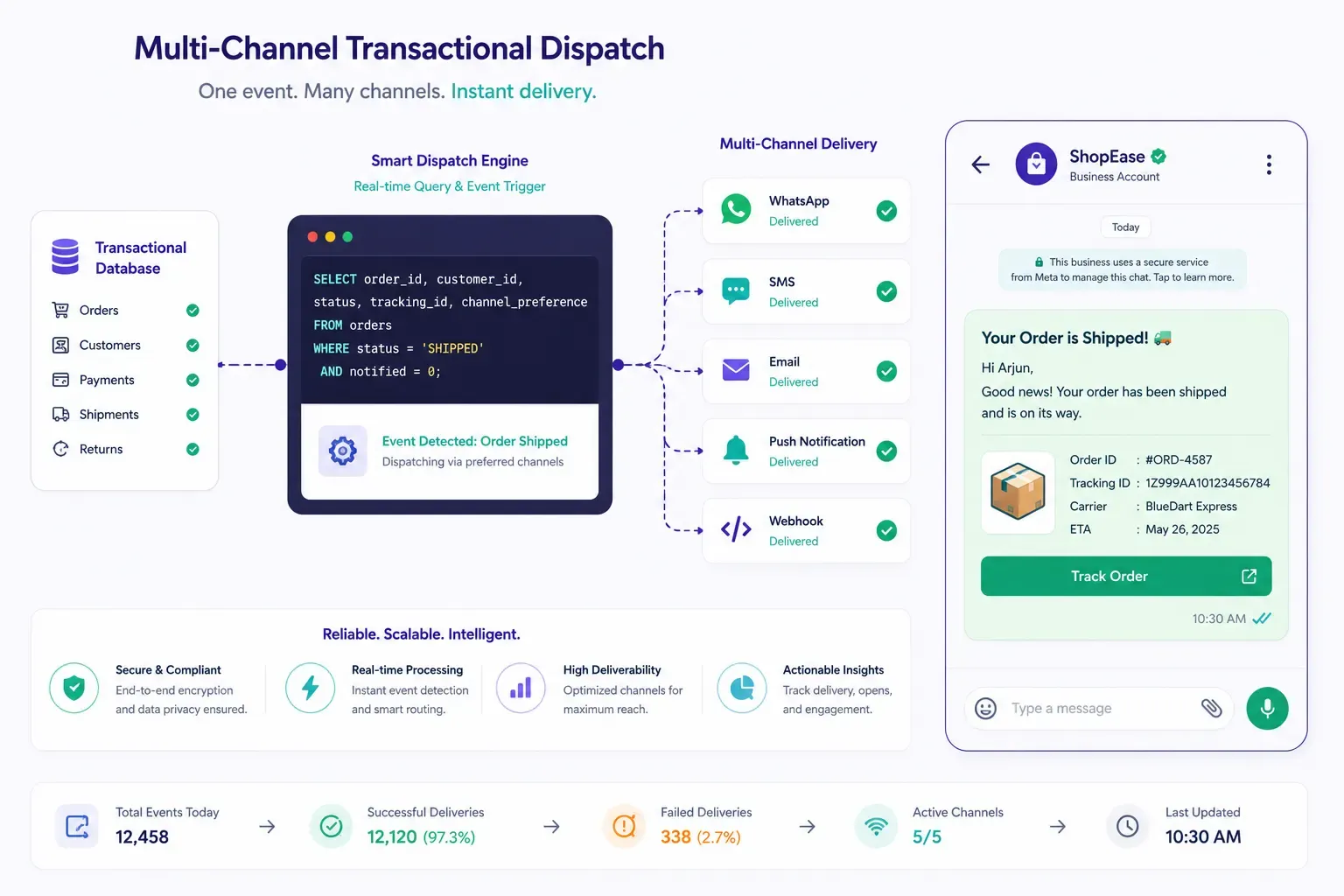
Sim. GET /api/v1/conversations lista os chats com filtros por status, responsável (ou sem responsável), telefone do contato e updatedSince, e informa se a janela está aberta. PATCH /api/v1/conversations/{id}, com uma chave de API que tenha o escopo conversations:write, pode atribuir, remover a atribuição, resolver ou reabrir um chat. Assine os webhooks conversation.assigned e conversation.resolved para saber das mudanças feitas na caixa de entrada. Ler conversas pela API funciona em todos os planos, incluindo o Developer; alterá-las com PATCH exige Team ou Business.
Quem paga pelas mensagens que minha equipe envia?
A Meta cobra as mensagens do WhatsApp diretamente na sua própria Conta do WhatsApp Business. A Meta cobra todo template entregue, inclusive os de utilidade, mesmo dentro da janela de 24 horas; as respostas de atendimento a clientes que escreveram são grátis até uma franquia mensal por número. Em um chat que veio de um anúncio Click-to-WhatsApp, a Meta não cobra nada enquanto a janela de ponto de entrada gratuito de 72 horas está aberta. A StartMessaging é Meta Tech Provider e cobra apenas uma assinatura fixa do CRM, sem acréscimo por mensagem.
Traga Sua Equipe para Uma Só Caixa de Entrada do WhatsApp
Teste grátis de 14 dias. Conecte seu próprio número do WhatsApp Business com o login do Facebook e convide sua equipe.