Todo Tu Equipo en Un Solo Número de WhatsApp
Cada chat de cliente llega a una sola bandeja de entrada en tiempo real. Toma, asigna y resuelve conversaciones, responde con respuestas rápidas, plantillas o botones interactivos, y ve siempre cuánto queda de la ventana de 24 horas. La bandeja de entrada compartida está en los planes Team y Business.
✦ Prueba gratis de 14 días · Tu propio número de WhatsApp Business · Meta factura los mensajes directamente
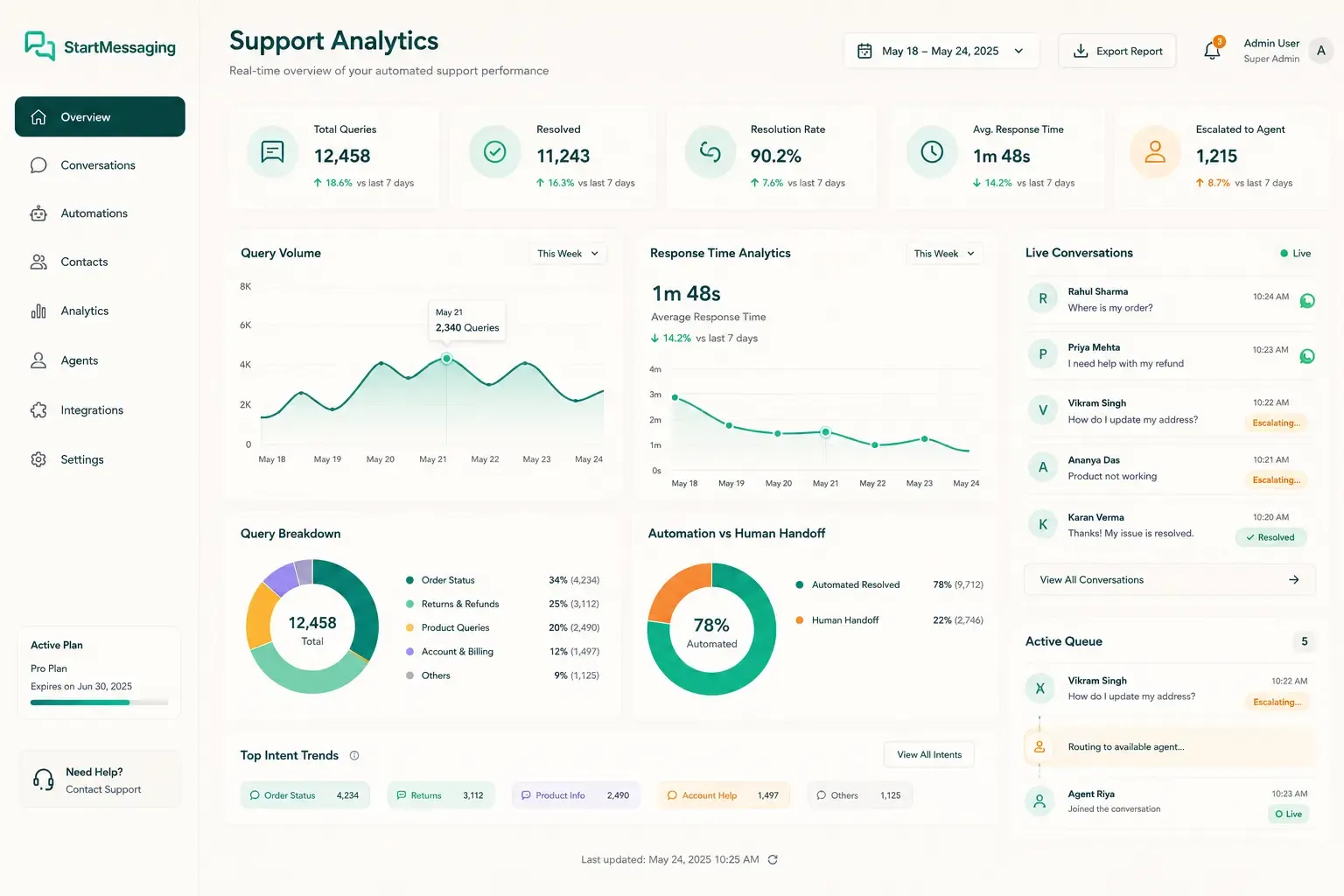
Una Bandeja de Entrada, Actualizada en Tiempo Real
Los mensajes nuevos aparecen en cuanto llegan, y las notificaciones push del navegador llegan a los compañeros que pueden ver el chat, incluso con la pestaña cerrada. Busca por nombre o número, cambia entre las pestañas Todos, Activos y Mis chats, y filtra por no leídos, responsable, ventana de 24 horas abierta o cerrada, o etiqueta. Cada chat muestra quién lo tiene y si aún puedes responder libremente o necesitas una plantilla.
- Búsqueda de chats por nombre o número
- Pestañas Todos, Activos y Mis chats
- Filtros por no leídos, responsable, ventana abierta/cerrada y etiqueta
- Notificaciones push solo para quien puede ver el chat
- Cuenta regresiva en vivo de la ventana de 24 horas
Un Editor de Mensajes que Sigue las Reglas de WhatsApp
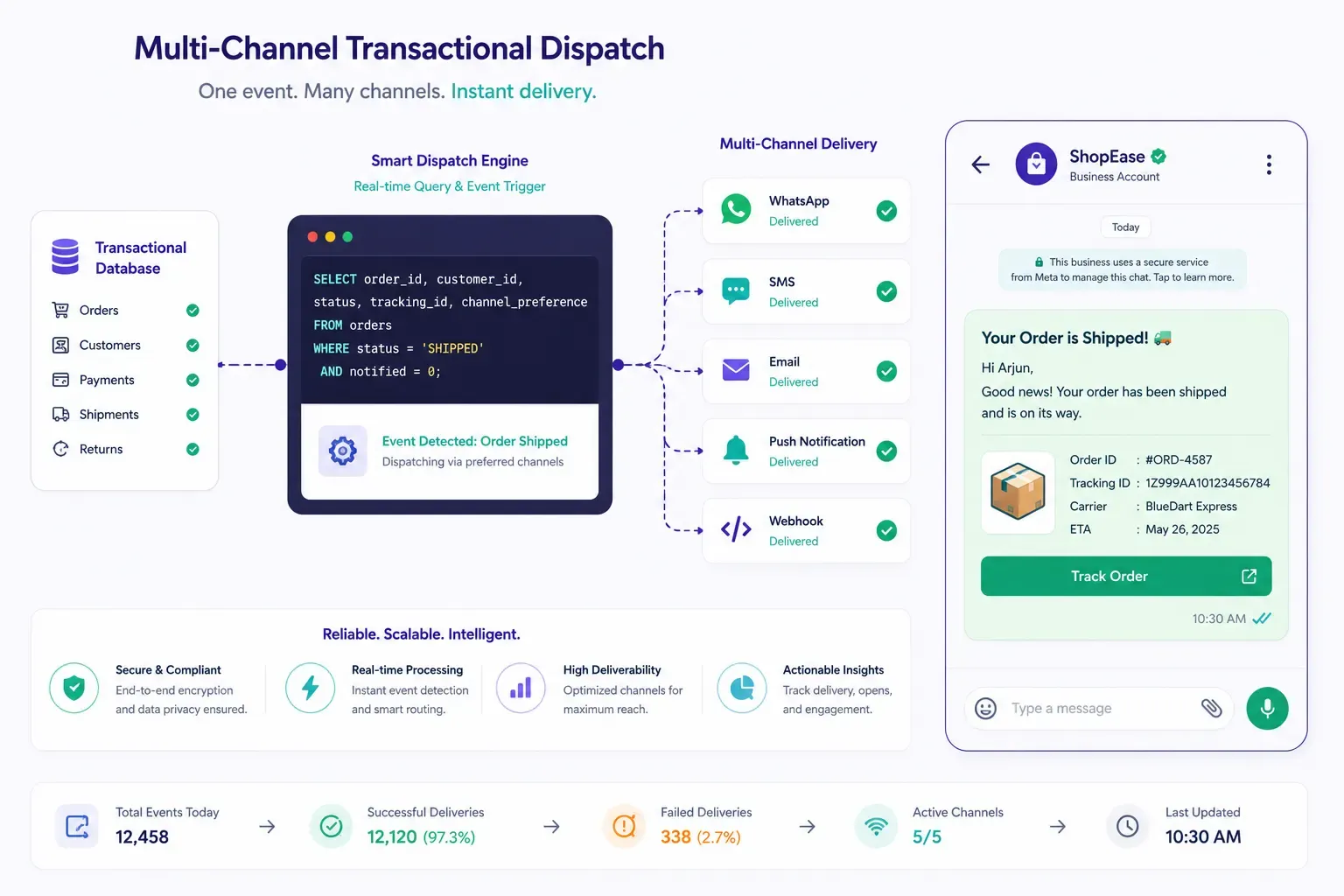
Mientras la ventana de 24 horas del cliente esté abierta, responde con texto libre, archivos, hasta 3 botones de respuesta o una lista de hasta 10 filas. Escribe / para insertar una respuesta rápida guardada. Cuando la ventana se cierra, el editor ofrece tus plantillas aprobadas, y el siguiente mensaje del cliente abre otras 24 horas. Si Meta rechaza un mensaje, el chat explica el error en lenguaje sencillo y qué hacer a continuación.
- Escribe / para respuestas rápidas compartidas
- Plantillas aprobadas en cualquier momento
- Respuestas interactivas: 3 botones o lista de 10 filas
- Adjuntos y errores de Meta explicados en lenguaje sencillo
Hecho para Equipos que Comparten un Número
Responsabilidad clara, reparto justo y el contexto del cliente en cada chat.
-
Tomar, Asignar, Resolver, Reabrir
Toma un chat sin asignar, pásalo a un compañero o resuélvelo cuando termines. Un chat resuelto se reabre solo si el cliente vuelve a escribir.
-
Asignación Automática Round-Robin
Un Admin puede activar el round-robin, que entrega cada nuevo chat sin asignar al siguiente Agente o Manager disponible, por turnos.
-
Disponibilidad de Agentes
Cada persona se marca como disponible o ausente para nuevos chats, y los Managers pueden desactivar a alguien mientras no está. Los chats ya asignados siguen con su responsable.
-
Ve Quién Más Está Viendo
El chat muestra cuándo un compañero tiene abierta la misma conversación, para que dos personas no respondan dos veces al mismo cliente.
-
Panel del Contacto Junto a Cada Chat
Añade etiquetas, notas internas y una fecha de seguimiento sin salir de la conversación y, en el plan Business, una etapa del embudo. Las notas son internas; el cliente nunca las ve, y puedes eliminar una nota que ya no necesites.
-
Respuestas de Formularios de WhatsApp en el Chat
Cuando un cliente envía un Formulario de WhatsApp, las respuestas aparecen en la conversación como campos con etiqueta, listas para que el agente actúe.
-
Fotos, Videos y Notas de Voz en el Chat
Abre una foto a tamaño completo en una pestaña nueva y reproduce videos y notas de voz directamente en la conversación. Las respuestas citadas, las reacciones, las ubicaciones compartidas y las tarjetas de contacto que envía el cliente también se muestran en el chat.
-
Contexto de la Campaña en las Respuestas
Cuando un cliente responde a una campaña, el chat lo marca con “Campaña: nombre”, para que el agente sepa a qué oferta o recordatorio está respondiendo.
-
Plantillas tal como las vio el cliente
Un mensaje de plantilla en la conversación se ve como en el teléfono del cliente: el pie, botones que funcionan (los enlaces se abren, los códigos se copian, los números se marcan), una oferta por tiempo limitado con su hora de fin y su cupón, y cada tarjeta del carrusel con su imagen, texto y botones.
-
Ventana Gratis de Anuncio y Mensajes Retenidos
Un chat que llegó desde un anuncio Click-to-WhatsApp muestra la etiqueta “La ventana gratis del anuncio termina…” mientras la ventana de punto de entrada gratuito de 72 horas de Meta está abierta y Meta no cobra sus mensajes. Un mensaje que Meta está reteniendo aparece como “Retenido por Meta”: sale solo o falla si Meta no lo libera.
-
Cinco Roles de Equipo
Propietario, Admin, Manager, Agente y Visor. Los Agentes ven sus propios chats y los abiertos sin asignar; los Managers y superiores ven todos y pueden asignar; los Visores pueden leer pero no responder.
-
Atajos de Teclado
Pulsa j y k para subir y bajar por la lista de chats, Esc para cerrar y ? para abrir la ayuda de la app.
-
Traspaso desde Flujos de Chatbot
Un paso “asignar agente” en un flujo de chatbot pone la conversación en Mis chats de un compañero, con todo el historial encima. Los flujos de chatbot están en el plan Business y en la prueba gratis de 14 días.
Bandeja Compartida vs. un Teléfono Compartido
Qué cambia cuando tu equipo atiende WhatsApp desde una bandeja compartida en lugar de pasarse un teléfono o usar números personales.
| Capacidad | Bandeja Compartida StartMessaging | Teléfono compartido / app WhatsApp Business | Números personales por agente |
|---|---|---|---|
| Un número de empresa para todos los clientes | ✗ (los clientes reciben un número distinto por agente) | ||
| Responsable por chat (tomar, asignar, resolver) | ✗ (solo etiquetas) | Quien tenga el teléfono | |
| Distribución automática de nuevos chats | ✓ Round-robin a agentes disponibles | ||
| Ver quién más está viendo un chat | |||
| Acceso por roles | ✓ Propietario, Admin, Manager, Agente, Visor | ✗ (quien tiene el teléfono lo ve todo) | |
| El historial se queda con la empresa cuando un agente se va | ✓ (en ese teléfono) | ✗ (se queda en el teléfono del agente) | |
| Traspaso del chatbot a una persona | ✓ Paso “asignar agente” (Business) | ||
| API REST y webhooks |
Asigna y resuelve chats desde tu propio sistema
# Assign a conversation to a teammate
curl -X PATCH https://waba-api.startmessaging.com/api/v1/conversations/0f8e2b6a-3c1d-4e5f-9a7b-2c4d6e8f0a1b \
  -H "Authorization: Bearer sm_live_your_api_key" \
  -H "Content-Type: application/json" \
  -d '{
    "assignedToUserId": "5b1d9e2c-7a3f-4c8e-b6d1-2f4a8c9e0b7d"
  }'

# Resolve it when the work is done (send "open" to reopen)
curl -X PATCH https://waba-api.startmessaging.com/api/v1/conversations/0f8e2b6a-3c1d-4e5f-9a7b-2c4d6e8f0a1b \
  -H "Authorization: Bearer sm_live_your_api_key" \
  -H "Content-Type: application/json" \
  -d '{ "status": "resolved" }'
const BASE = 'https://waba-api.startmessaging.com/api/v1';
const headers = {
'Authorization': 'Bearer ' + process.env.SM_API_KEY, // sm_live_your_api_key
'Content-Type': 'application/json',
};
// Open, unassigned chats (newest activity first)
const list = await fetch(BASE + '/conversations?status=open&assignedToUserId=unassigned&limit=25', { headers });
const { data } = await list.json();
for (const conv of data.items) {
// Hand each one to a teammate; null would put it back in the queue
const res = await fetch(BASE + '/conversations/' + conv.id, {
method: 'PATCH',
headers,
body: JSON.stringify({ assignedToUserId: '5b1d9e2c-7a3f-4c8e-b6d1-2f4a8c9e0b7d' }),
});
const { data: updated } = await res.json();
console.log(updated.id, updated.assignedToUserId, updated.windowOpen);
}import os, requests
BASE = 'https://waba-api.startmessaging.com/api/v1'
headers = {'Authorization': f"Bearer {os.environ['SM_API_KEY']}"} # sm_live_your_api_key
# Open, unassigned chats (newest activity first)
items = requests.get(
f'{BASE}/conversations',
headers=headers,
params={'status': 'open', 'assignedToUserId': 'unassigned', 'limit': 25},
).json()['data']['items']
for conv in items:
res = requests.patch(
f"{BASE}/conversations/{conv['id']}",
headers=headers,
json={'assignedToUserId': '5b1d9e2c-7a3f-4c8e-b6d1-2f4a8c9e0b7d'},
)
data = res.json()['data']
print(data['id'], data['assignedToUserId'], data['windowOpen'])<?php
$ch = curl_init('https://waba-api.startmessaging.com/api/v1/conversations/0f8e2b6a-3c1d-4e5f-9a7b-2c4d6e8f0a1b');
curl_setopt_array($ch, [
CURLOPT_CUSTOMREQUEST => 'PATCH',
CURLOPT_RETURNTRANSFER => true,
CURLOPT_HTTPHEADER => [
'Authorization: Bearer ' . getenv('SM_API_KEY'), // sm_live_your_api_key
'Content-Type: application/json',
],
CURLOPT_POSTFIELDS => json_encode([
'assignedToUserId' => '5b1d9e2c-7a3f-4c8e-b6d1-2f4a8c9e0b7d',
]),
]);
$data = json_decode(curl_exec($ch), true)['data'];
echo $data['id'] . ' ' . $data['assignedToUserId'];{
"id": "evt_01JCA4M2XQ",
"type": "conversation.assigned",
"createdAt": "2026-10-07T10:45:12.000Z",
"workspaceId": "ws_9f2c",
"data": {
"conversation": {
"id": "0f8e2b6a-3c1d-4e5f-9a7b-2c4d6e8f0a1b",
"contactId": "ct_88b1",
"contactPhone": "+919812345678",
"status": "open",
"assignedToUserId": "5b1d9e2c-7a3f-4c8e-b6d1-2f4a8c9e0b7d"
},
"actor": { "type": "api_key", "id": "key_41c7" }
}
}Bandeja de Entrada Compartida — FAQ
¿Qué planes incluyen la bandeja de entrada compartida?
Team y Business. Ambos incluyen la bandeja de entrada compartida, respuestas interactivas, respuestas rápidas, reparto round-robin y respuestas automáticas por palabra clave. Los flujos de chatbot y las analíticas por agente están en Business, y la prueba gratis de 14 días incluye todo lo de Business. Los planes Developer son la API con un panel de solo lectura: los chats que tu app inicia por la API, y sus respuestas, aparecen en la bandeja, pero responder desde ella requiere Team o Business.
¿Cómo gestiona la bandeja la ventana de 24 horas?
WhatsApp solo permite respuestas libres dentro de las 24 horas posteriores al último mensaje del cliente. Cada chat muestra una cuenta regresiva del tiempo restante. Cuando se cierra, solo se puede enviar una plantilla aprobada, y el siguiente mensaje del cliente vuelve a abrir la ventana. Tus propios mensajes no la amplían.
¿Cómo funciona la asignación round-robin?
Un Admin lo activa en la configuración de la bandeja. Desde entonces, cada nuevo chat entrante sin asignar va al siguiente Agente o Manager disponible, por turnos. Quien esté marcado como no disponible deja de recibir chats nuevos, pero conserva los que ya tiene.
¿Qué puede hacer cada rol del equipo en la bandeja?
Los Agentes ven sus propios chats y los abiertos sin asignar. Los Managers, Admins y el Propietario ven todos los chats y pueden asignarlos. Los Visores pueden leer pero no enviar mensajes, y solo ven chats abiertos que nadie ha tomado. Los Managers y superiores también crean las respuestas rápidas compartidas.
¿Un chatbot puede pasar la conversación a una persona?
Sí. Añade un paso “asignar agente” a un flujo de chatbot, por ejemplo después de un botón “Hablar con una persona”. El chat llega a Mis chats del agente con la conversación completa y las etiquetas y campos del contacto. Los flujos de chatbot están en el plan Business y en la prueba gratis de 14 días.
¿Pueden responder por nosotros las respuestas automáticas por palabra clave?
Sí, en Team y Business. Una regla responde con un texto fijo o una plantilla aprobada cuando el mensaje es exactamente la palabra clave, la contiene o empieza con ella. Las palabras clave coinciden con palabras completas: “hola” encuentra “¡Hola, buenas!”, pero no “holanda”. La regla se queda callada si se envió algo en el chat en los últimos 30 segundos, así nunca pisa a un agente.
¿Puedo asignar o resolver chats desde mi propio sistema?
Sí. GET /api/v1/conversations lista los chats con filtros por estado, responsable (o sin asignar), teléfono del contacto y updatedSince, e indica si la ventana está abierta. PATCH /api/v1/conversations/{id}, con una clave de API que tenga el alcance conversations:write, puede asignar, desasignar, resolver o reabrir un chat. Suscríbete a los webhooks conversation.assigned y conversation.resolved para enterarte de los cambios hechos en la bandeja. Leer conversaciones por la API funciona en todos los planes, incluido Developer; cambiarlas con PATCH requiere Team o Business.
¿Quién paga los mensajes que envía mi equipo?
Meta cobra los mensajes de WhatsApp directamente a tu propia Cuenta de WhatsApp Business. Meta cobra cada plantilla entregada, incluidas las de utilidad, incluso dentro de la ventana de 24 horas; las respuestas de atención a clientes que escribieron son gratis hasta una cuota mensual por número. En un chat que llegó desde un anuncio Click-to-WhatsApp, Meta no cobra nada mientras su ventana de punto de entrada gratuito de 72 horas está abierta. StartMessaging es Meta Tech Provider y solo cobra una suscripción fija al CRM, sin recargo por mensaje.
Reúne a Tu Equipo en Una Sola Bandeja de WhatsApp
Prueba gratis de 14 días. Conecta tu propio número de WhatsApp Business con el inicio de sesión de Facebook e invita a tu equipo.